El alta en SES Hospedajes es el paso cero de todo lo demás: sin ella no puedes enviar partes de viajeros, ni a mano ni con ninguna herramienta, y estar sin alta teniendo huéspedes te sitúa directamente en el terreno de la infracción grave. La buena noticia: es un trámite de una sola vez, gratuito, y con esta guía delante se despacha en una media hora.
La menos buena: es un formulario de administración pública, con lo que eso implica — sesiones que caducan si te entretienes, un requisito de firma digital que conviene tener instalado antes de empezar, y una casilla concreta que, si no la marcas, te cierra la puerta a automatizar los envíos. Vamos por partes, literalmente.
Lo que necesitas tener listo antes de empezar
La plataforma cierra la sesión si tardas demasiado entre pasos, así que el mejor consejo de toda esta guía es aburrido: prepara los ingredientes antes de encender el fuego.
| Requisito | Detalle |
|---|---|
| Certificado digital o DNIe | Imprescindible para el alta inicial y la firma. Si no lo tienes, solicita el de la FNMT — el trámite del certificado en sí puede llevarte más tiempo que el alta, así que empieza por aquí. Para la operativa posterior bastará Cl@ve. |
| AutoFirma instalado | El programa de firma de la Administración (o Cl@ve Firma configurada). Descárgalo e instálalo antes; descubrir que te falta en el último paso es el clásico de este trámite. |
| NIF/CIF y datos del titular | Del sujeto obligado: quien ejerce la actividad, sea persona física o sociedad. Si eres gestor de propiedades ajenas, ojo: el alta corresponde al titular de la actividad (o a su representante con certificado de representación). |
| Registro turístico autonómico | El número de licencia o inscripción de tu comunidad (VT-XXXX y similares). Cada comunidad tiene el suyo; tenlo a mano por cada establecimiento. |
| Datos del establecimiento | Tipología (hotel, VUT, casa rural, camping...), nombre, dirección completa, capacidad y, si la tienes, referencia catastral. |
| Un email que revises | Ahí llegarán tus credenciales. Que no sea el buzón que abres una vez al trimestre. |
El alta, paso a paso
Entra en la sede electrónica del Ministerio
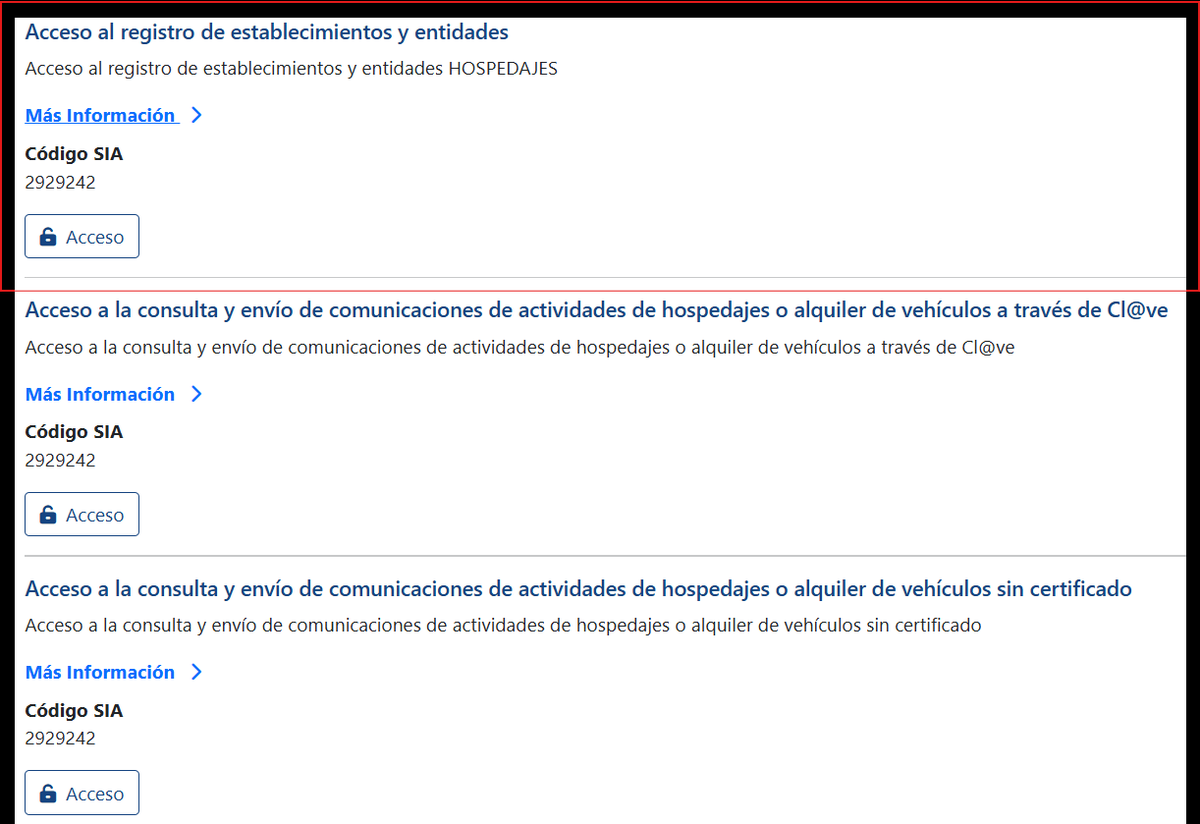
El punto de partida es el trámite de Hospedajes de la sede electrónica del Ministerio del Interior, al que también se llega desde hospedajes.ses.mir.es. Busca el acceso al registro de establecimientos y entidades y, para un alta nueva, la opción de rellenar el formulario.
Identifícate con tu certificado
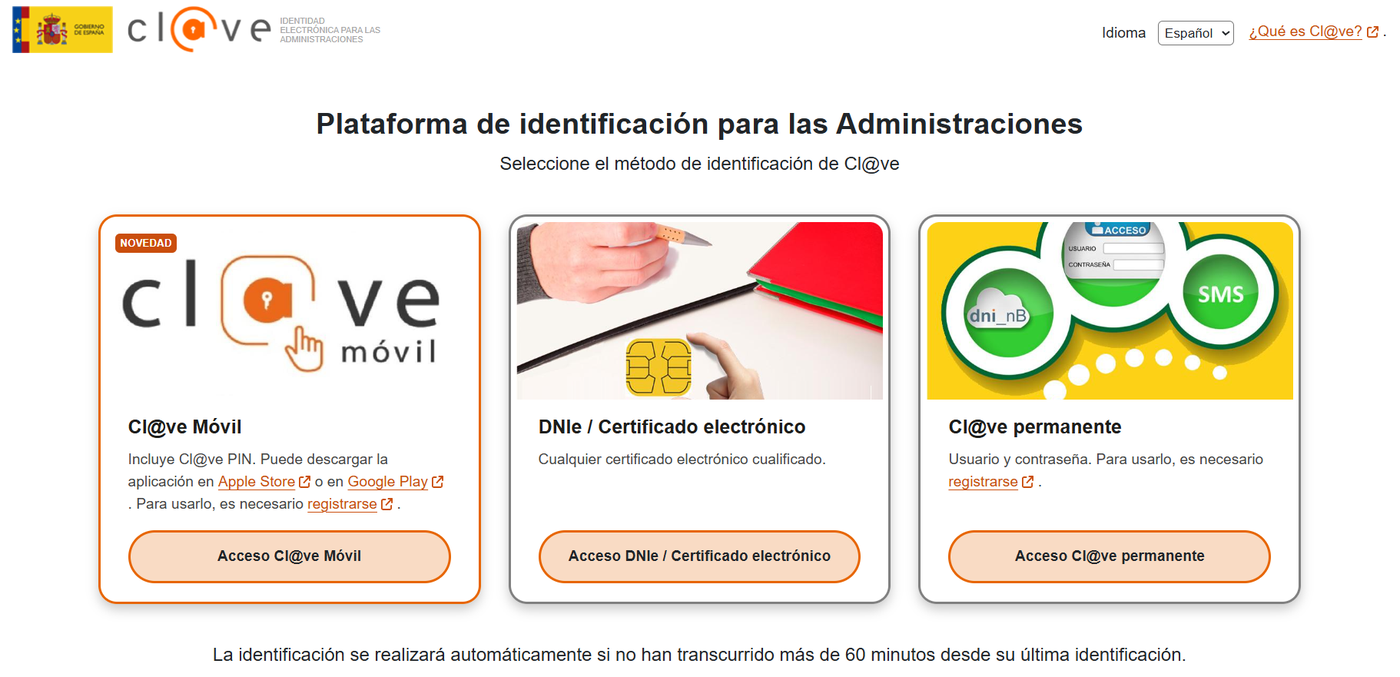
El sistema te llevará a la pasarela de identificación de las Administraciones (Cl@ve). Para esta alta inicial, usa el certificado digital o DNI electrónico del titular: es el método que te evitará problemas en la firma final. Si el navegador no detecta el certificado, prueba con otro navegador antes de pelearte con la configuración — resuelve el 80 % de los casos.
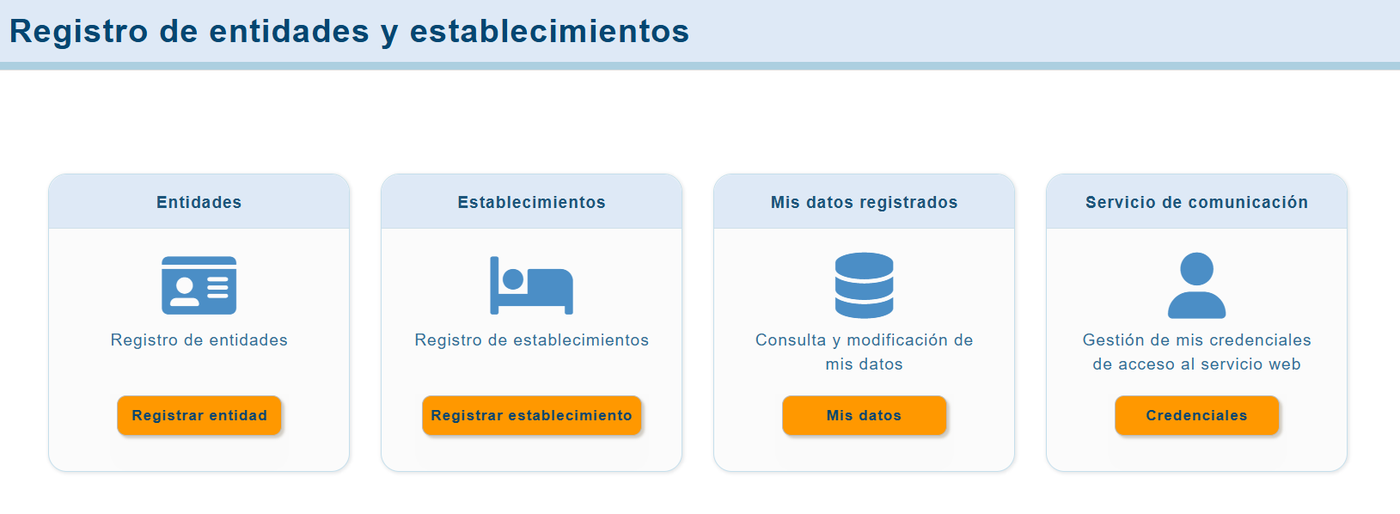
Una vez dentro, llegas al menú de registro, con cuatro opciones: entidades, establecimientos, tus datos registrados y las credenciales del servicio web. Empieza por «Registrar entidad»; las demás las usarás en los últimos pasos.
Rellena los datos del titular ("Datos de la entidad")
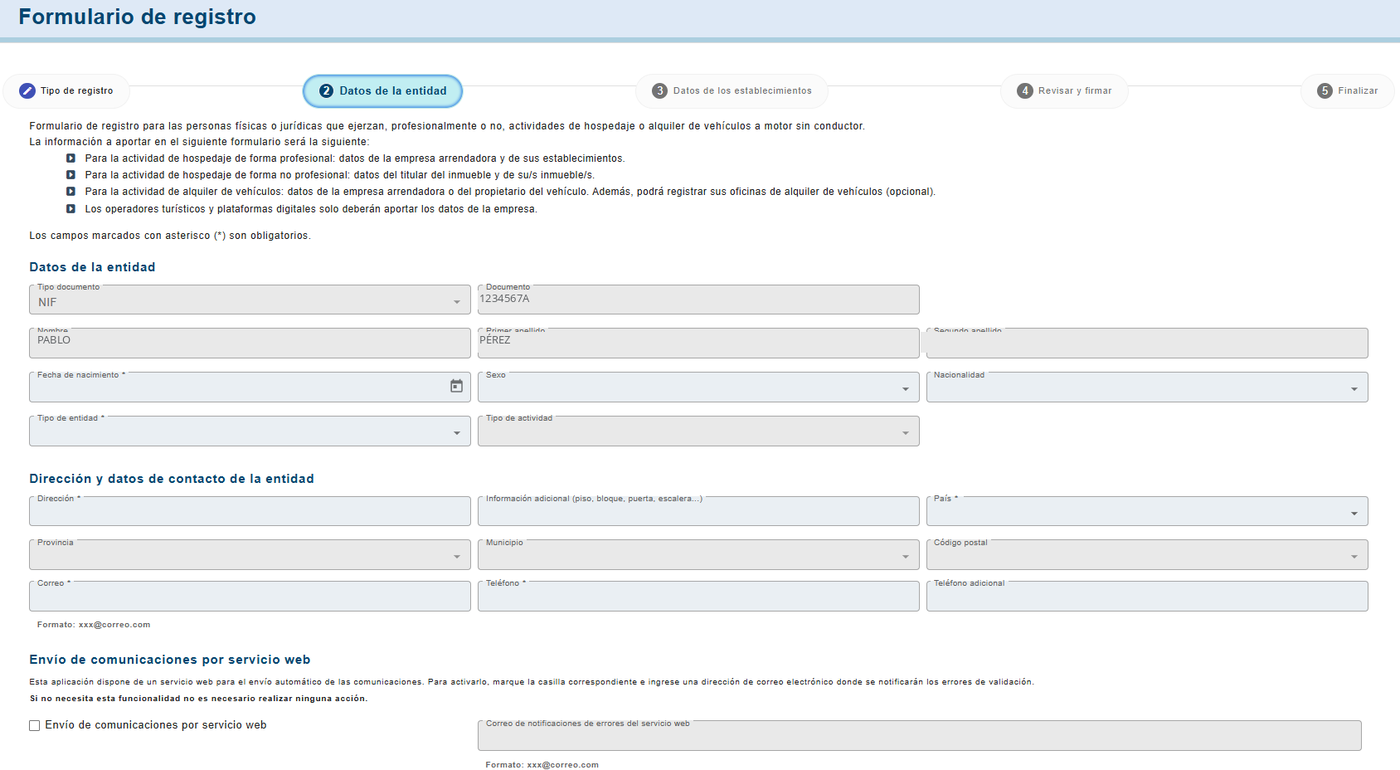
El asistente de registro tiene cinco pasos: Tipo de registro → Datos de la entidad → Datos de los establecimientos → Revisar y firmar → Finalizar. En el segundo, la plataforma vuelca de tu certificado el documento, nombre y apellidos, y te pide completar fecha de nacimiento, sexo, nacionalidad, tipo de entidad y de actividad, además de la dirección y los datos de contacto. Rellena con calma y con el NIF delante: un dígito bailado aquí perseguirá a todos tus partes después.
Añade tu establecimiento (o establecimientos)
En el paso "Datos de los establecimientos" indicas nombre, tipo de establecimiento, número de habitaciones, si hay conexión a internet, y el correo y teléfono de contacto del alojamiento. Rellenas el formulario, pulsas «Añadir a la lista» y repites la operación por cada propiedad: todos cuelgan del mismo titular — un código de arrendador, un código de establecimiento por cada alojamiento — y podrás añadir más establecimientos en el futuro sin repetir el alta completa.
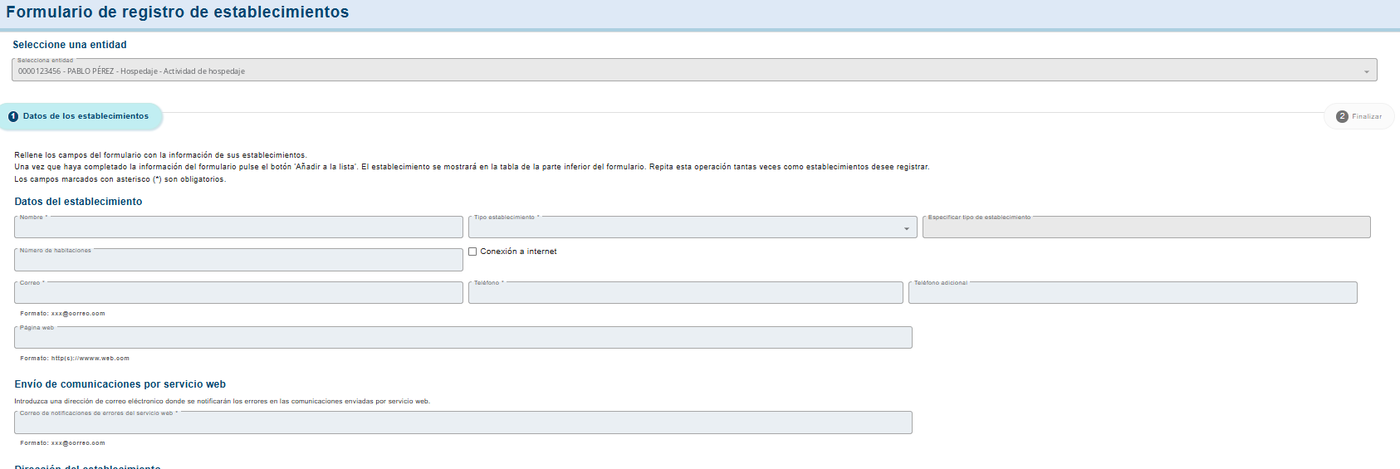
La dirección se introduce con un buscador asistido sobre mapa; si tu dirección es de las "difíciles" (sin número, diseminados, nombre de finca), la propia pantalla tiene un desplegable de ayuda — «¿Tienes problemas con la dirección?» — antes de pelearte con ella.
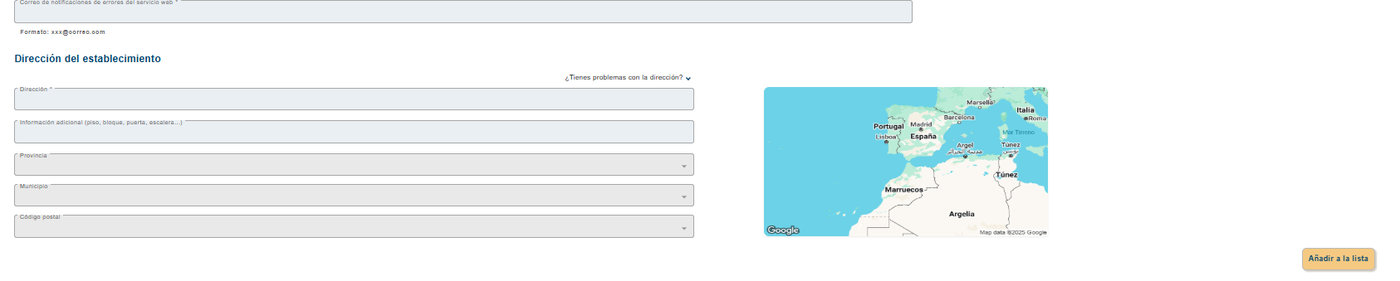
Marca la casilla del servicio web (la importante)
En el paso de datos de la entidad, al final, encontrarás la sección «Envío de comunicaciones por servicio web» con su casilla y un campo para el correo donde se notificarán los errores de las comunicaciones. Esta casilla decide tu futuro:

Revisa y firma
Antes de firmar, relee todo — especialmente NIF, registro turístico y dirección. Después, el botón de firmar lanzará AutoFirma (o Cl@ve Firma, según lo que elijas). Si AutoFirma no arranca, comprueba que está instalado y que el navegador tiene permiso para abrirlo; es el tropiezo más repetido de todo el proceso.
Localiza tus códigos y crea tu usuario del servicio web
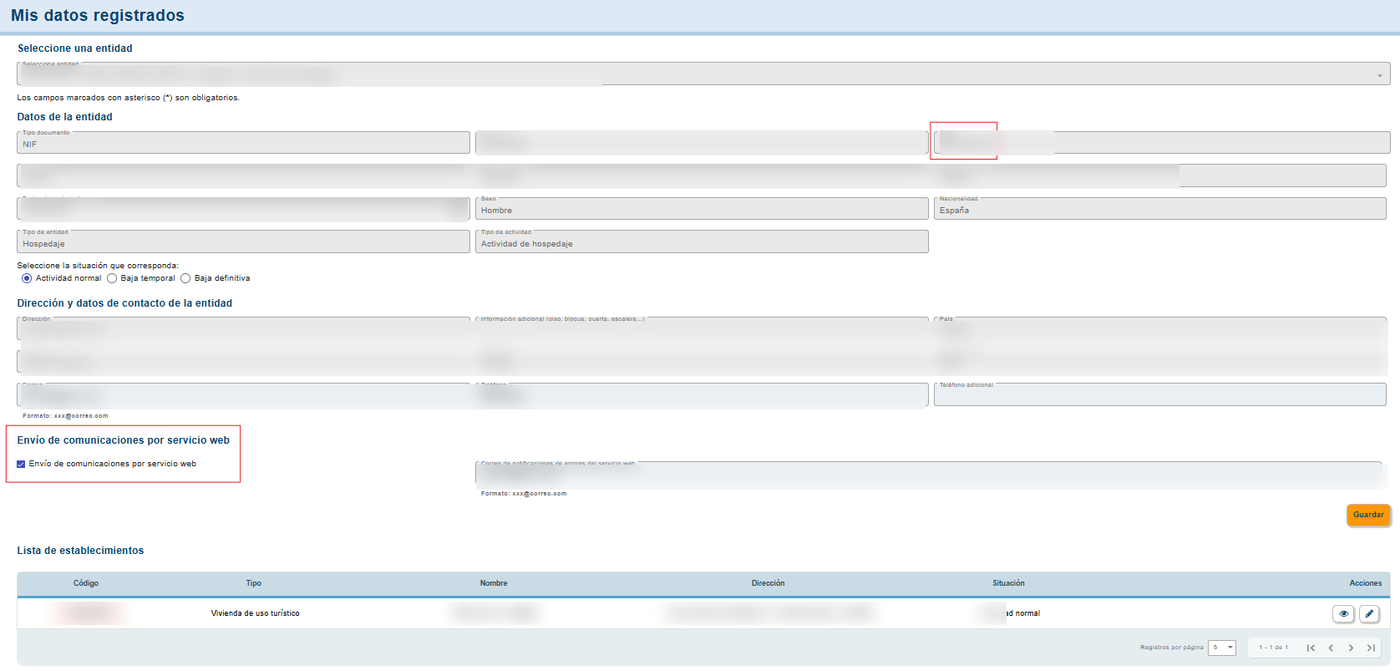
Hecha el alta, tus identificadores no hay que esperarlos: están visibles en la plataforma, en «Mis datos registrados». Ahí encontrarás las dos piezas que te acompañarán siempre:
- Tu código de entidad (el código de arrendador), en el bloque de datos de la entidad.
- El código de cada establecimiento, en la lista inferior de la misma pantalla.
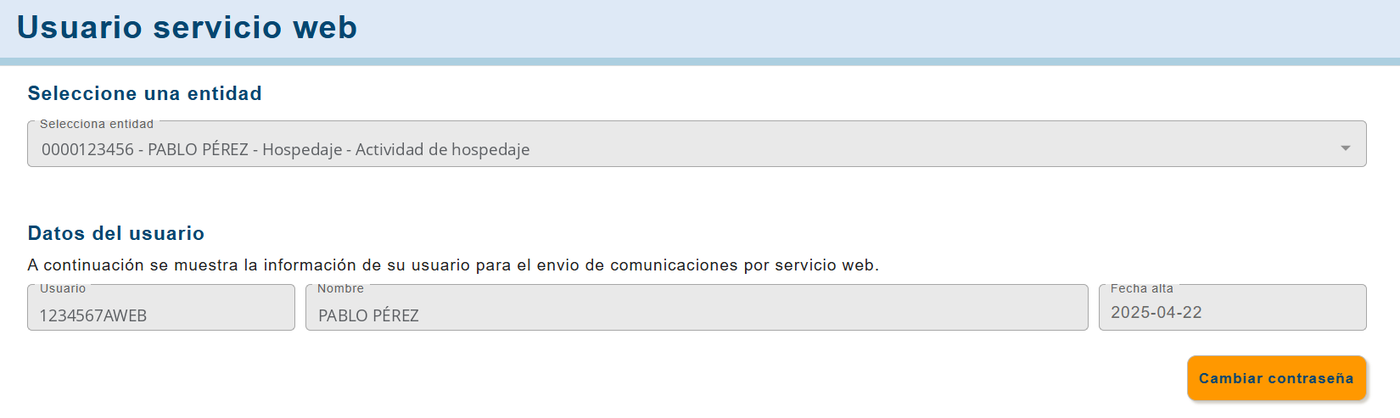
Y queda un último movimiento, el que casi ninguna guía cuenta: el usuario del servicio web, que es la credencial técnica con la que las herramientas de automatización envían tus partes. Se gestiona en la pantalla «Usuario servicio web» y tiene su propia lógica:
- El nombre de usuario se genera con el patrón tu DNI seguido de «WS» (por ejemplo, para el DNI 12345678Z, el usuario es
12345678ZWS). - La contraseña la eliges tú desde el botón «Cambiar contraseña». Elige una fuerte y guárdala en un gestor de contraseñas: usuario y contraseña son exactamente lo que introducirás en tu herramienta de automatización.
No compartas estas credenciales fuera de la herramienta en la que confíes.
Ya tienes el alta: ¿y ahora?
Con los códigos en la mano, tienes dos caminos, y los dos son legítimos:
Camino manual: a partir de ahora accedes a la plataforma (ya te vale Cl@ve, sin certificado) y envías cada parte rellenando el formulario de viajeros. Gratis para siempre. Eso sí, familiarízate con los datos que pide cada parte y tatúate el plazo de 24 horas, porque desde hoy corre de verdad.
Camino automatizado: introduces tus credenciales de servicio web en la herramienta que elijas y te olvidas del formulario del Ministerio. Si estás valorando si te compensa, hicimos la cuenta honesta aquí, incluyendo los casos en los que no deberías pagar a nadie.
Cómo sigue con Alojacheck, por si eliges nuestro camino: pegas tu código de arrendador y tus credenciales de servicio web en el panel (dos minutos), y desde ese momento cada huésped recibe un enlace — por WhatsApp, email o el mensaje automático de Airbnb — para rellenar sus datos. El parte sale solo, en plazo, y el justificante queda archivado tres años. 2,95 € al mes, sin permanencia.
Si algo se tuerce
- La sesión caduca a mitad de formulario: el mal clásico. Vuelve a empezar con todos los datos ya preparados en un documento aparte para ir pegando.
- AutoFirma no se abre al firmar: reinstálalo, autoriza al navegador a lanzarlo y evita navegadores exóticos. En macOS, revisa los permisos de seguridad.
- No encuentras tus códigos: están siempre en «Mis datos registrados» — el código de entidad arriba y los de establecimiento en la lista inferior. No dependes de ningún correo para recuperarlos.
- Olvidaste la contraseña del servicio web: se restablece desde la pantalla «Usuario servicio web» con el botón «Cambiar contraseña». Recuerda actualizarla también en tu herramienta de automatización, o los envíos empezarán a fallar.
- Te equivocaste en un dato del alta: se corrige modificando tus datos registrados en la plataforma, no repitiendo el alta. Y si el error ya viajó en algún parte, así se corrige un parte enviado.
- Errores de validación al enviar partes después: bienvenido al club; tenemos el catálogo de errores de SES Hospedajes y sus soluciones.
Preguntas frecuentes
¿Necesito certificado digital sí o sí?
Para el alta inicial y su firma, sí (certificado o DNIe). Para el día a día posterior, Cl@ve es suficiente. Si no tienes certificado, pedirlo es tu verdadero primer paso.
¿Qué es exactamente el código de arrendador?
Tu identificador como titular en la plataforma. Es único aunque tengas diez alojamientos: cada propiedad añade su propio código de establecimiento bajo el mismo arrendador.
Se me olvidó marcar el servicio web. ¿Tengo que rehacer todo?
No: se subsana modificando tu alta en la plataforma para activar el envío por servicio web y obtener las credenciales. Hazlo antes de contratar cualquier herramienta de automatización.
¿Cuánto cuesta el alta?
Nada. Alta y envíos manuales son gratuitos en la plataforma del Ministerio. Lo único que se paga en este mundo son las herramientas que automatizan el proceso — y solo si las necesitas.
¿Cuánto tarda en estar operativa?
El formulario, una media hora con los datos preparados. Tus códigos de entidad y de establecimiento quedan visibles en «Mis datos registrados» y el usuario del servicio web lo configuras tú mismo — así que no dejes el alta para la víspera de tu primera entrada, pero tampoco hace falta más margen que ese.
Alta hecha. Que sea la última vez que picas datos.
Conecta tus credenciales a Alojacheck: tu huésped rellena sus datos desde un enlace y el parte viaja solo a SES Hospedajes, en plazo y con justificante. 2,95 € al mes, sin permanencia.
Probar Alojacheck
Fuentes oficiales: SES Hospedajes — Ministerio del Interior · Sede electrónica del Ministerio del Interior · Real Decreto 933/2021 (BOE, texto consolidado)
Este artículo tiene carácter divulgativo. Las pantallas de la plataforma pueden cambiar; señalamos la fecha de la última revisión: 21 de julio de 2026.